Tampilkan postingan dengan label CSS3. Tampilkan semua postingan

Simple Tooltip Dropdown Menu CSS3

simple tooltip menu ui dropdown css3


Simple Tooltip Dropdown Menu CSS3 - Efek tooltip selain untuk link dan gambar bisa juga kita terapkan dalam bentuk menu dropdown agar tampilan lebih kreatif dan cantik tentunya. Banyak cara untuk membuat efek tooltip mulai menggunakan gambar, CSS maupun efek Jquery UI, namun kali saya hanya akan memberikan contoh simplenya menggunakan efek hover pseudo element ( before: after: ) dengan CSS3.

Sebagai gambaranya bisa lihat demonya dibawah ini :


Untuk konsep dasarnya sebagai berikut :

CSS

@import url(http://netdna.bootstrapcdn.com/font-awesome/4.0.3/css/font-awesome.css);
#menu{
    width: 100%;
    padding:10px 0 0 0;
    list-style: none;
    background: #34495e;border-left:30px solid #34495e;border-radius:3px
}

#menu li{
    float: left;
    padding:0 0 10px 0;
    position: relative;
}

#menu a{
    float: left;
    height: 25px;
    padding:0 12px 0 12px;
    color: #fff;
    text-transform: uppercase;
    font: bold 12px/25px Arial, Helvetica;
    text-decoration: none;
}

#menu li:hover > a{background:#16a085;
    color: #fff;
}

*html #menu li a:hover{ /* IE6 */
    color: #fff;
}

#menu li:hover > ul{
    display: block;
}

/* Sub-menu */
#menu ul{
    list-style: none;
    margin: 0;
    padding: 0;
    display: none;
    position: absolute;
    top: 35px;
    left: 0;
    z-index: 99999;
    background: #2c3e50;
    -moz-border-radius: 5px;
    border-radius: 5px;
}

#menu ul li{
    float: none;
    margin:0;
    padding: 0;
    display: block;
}

#menu ul li:last-child{
}

#menu ul a{
    padding: 10px;
    height: auto;
    line-height: 1;
    display: block;
    white-space: nowrap;
    float: none;
    text-transform: none;
}

*html #menu ul a{ /* IE6 */
    height: 10px;
    width: 150px;
}

*:first-child+html #menu ul a{ /* IE7 */
    height: 10px;
    width: 150px;
}

#menu ul a:hover{
        background: #16a085;
}

#menu ul li:first-child a{
    -moz-border-radius: 5px 5px 0 0;
    -webkit-border-radius: 5px 5px 0 0;
    border-radius: 5px 5px 0 0;
}

#menu ul li:first-child a:after{
    content: '';
    position: absolute;
    left: 30px;
    top: -8px;
    width: 0;
    height: 0;
    border-left: 5px solid transparent;
    border-right: 5px solid transparent;
    border-bottom: 8px solid #2c3e50;
}

#menu ul li:first-child a:hover:after{
    border-bottom-color: #2c3e50;
}

#menu ul li:last-child a{
    -moz-border-radius: 0 0 5px 5px;
    -webkit-border-radius: 0 0 5px 5px;
    border-radius: 0 0 5px 5px;
}

/* Clear floated elements */
#menu:after{
    visibility: hidden;
    display: block;
    font-size: 0;
    content: " ";
    clear: both;
    height: 0;
}

HTML

<ul id="menu">
    <li>
        <a href="#"><i class="fa fa-cogs"></i> MENU 1</a>
        <ul>
            <li><a href='#'> <i class="fa fa-cogs"></i> Settings</a></li>
            <li><a href='#'> <i class="fa fa-envelope-o"></i> Contact Me</a></li>
            <li><a href='#'> <i class="fa fa-tag"></i> Tag</a></li>
            <li><a href='#'> <i class="fa fa-user"></i> About Me</a></li>
        </ul>
    </li>
<li>
<ul>
menu seterusnya.....
</ul>
</li>
</ul>

Anda cukup mengganti tanda # dengan url yang ingin anda masukkan, baca juga drop down menu metro ui awesome dan modern dropdown menu button css3 


Flat UI Download Button Awesome

flat ui button download awesome


Flat UI Download Button Awesome - Layaknya multiple button download CSS3 yang saya share pada artikel sebelumnya dengan memanfaatkan font awesome icon untuk mempercantik tampilan. Menerapkan pseudo element dengan CSS value content sebuah icon awesome untuk membuat sebuah tombol button download yang lebih modern dan menarik seperti Flat Menu UI Efek Flip CSS3. Dan tentunya juga akan terlihat lebih bergaya dengan konsep metro ui style dalam sebuah Flat Template Portfolio Design.


Untuk konsep dasarnya sebagai berikut :

CSS

.vn-red a{
background-color:#e74c3c;
  display:inline-block;
  position:relative;
  margin:30px 5px;
  padding:20px 20px 20px 80px;
  color:#fff;
  transition:all 0.4s ease
}

.vn-red a:before{
  content:"\f019";
  font-family:fontAwesome;
  position:absolute;
  font-style: normal;
  font-weight: normal;
  text-decoration: inherit;
  font-size:28px;
  border-radius:0 20px 0 0;
  color:#000;
  background-color:#fff;
  opacity:0.3;
  padding:20px;
  top:0;
  left:0
}

.vn-red a:hover{
  background:#2c3e50
}

HTML

<div class="vn-red" style="text-align: center;">
<a href="#" class="btn-wrap">DOWNLOAD</a>
</div>

Anda cukup mengganti tanda # dengan URL yang ingin dimasukkan

PENTING...!!!

# Install CSS kodenya sebelum kode :

]]></b:skin>

# Untuk menampilkan button dalam postingan blog cukup masukkan HTMLnya di mode HTML
# Untuk pilihan warnanya silakan klik VIEW CODE


Demikian semoga bermanfaat dan Happy Blogging


Flat Menu UI Efek Flip CSS3

flat menu metro ui flip css3


Flat Menu UI Efek Flip CSS3 - Dengan semakin maraknya para pengguna design UI ( User Interface ) baik Flat UI, Semantic UI, maupun Fitur Bootstrap framework ke dalam template blogger. Kali ini saya persembahkan lagi contoh Flat Menu Ui dengan efek flip menggunakan transform CSS3, dan tentunya masih dikombinasikan dengan font icon awesome seperti artikel sebelumnya Kombinasi Menu Metro Ui dengan Font Awesome dan Drop Down Menu Metro UI Awesome.

Silakan lihat demonya dibawah ini :


CSS

@import url(http://fonts.googleapis.com/css?family=Roboto:400,100,300,500,700,900);
@import url(http://netdna.bootstrapcdn.com/font-awesome/4.0.3/css/font-awesome.css);

nav ul {
  min-width: 600px;
  position: relative;
  display: table;
  margin: 50px auto;
  clear: both;
}

nav ul li {
  list-style: none;
  float: left;
}

nav ul li a {
    width: 100px;
    height: 100px;
    float: left;
    margin: 0 10px;
  -webkit-perspective: 600px;
     -moz-perspective: 600px;
      -ms-perspective: 600px;
          perspective: 600px;
}

nav ul li .front {
  text-align: center;
  -webkit-transform: rotateX(0deg) rotateY(0deg);
     -moz-transform: rotateX(0deg) rotateY(0deg);
      -ms-transform: rotateX(0deg) rotateY(0deg);
       -o-transform: rotateX(0deg) rotateY(0deg);
  -webkit-transition: all 0.5s ease-in-out;
     -moz-transition: all 0.5s ease-in-out;
      -ms-transition: all 0.5s ease-in-out;
       -o-transition: all 0.5s ease-in-out;
          transition: all 0.5s ease-in-out;
  -webkit-backface-visibility: hidden;
     -moz-backface-visibility: hidden;
      -ms-backface-visibility: hidden;
       -o-backface-visibility: hidden;
          backface-visibility: hidden;
  -webkit-transform-style: preserve-3d;
     -moz-transform-style: preserve-3d;
       -o-transform-style: preserve-3d;
          transform-style: preserve-3d;
}

nav ul li:hover .front {
  -webkit-transform: rotateX(0deg) rotateY(180deg);
     -moz-transform: rotateX(0deg) rotateY(180deg);
      -ms-transform: rotateX(0deg) rotateY(180deg);
       -o-transform: rotateX(0deg) rotateY(180deg);
}

nav ul li .back {
  position: absolute;
  top: 0;
  width: inherit;
  height: inherit;
  text-align: center;
  z-index: -1;
  -webkit-transform: rotateX(0deg) rotateY(-180deg);
     -moz-transform: rotateX(0deg) rotateY(-180deg);
      -ms-transform: rotateX(0deg) rotateY(-180deg);
       -o-transform: rotateX(0deg) rotateY(-180deg);
  -webkit-transition: all 0.5s ease-in-out;
     -moz-transition: all 0.5s ease-in-out;
      -ms-transition: all 0.5s ease-in-out;
       -o-transition: all 0.5s ease-in-out;
          transition: all 0.5s ease-in-out;
  -webkit-backface-visibility: hidden;
     -moz-backface-visibility: hidden;
      -ms-backface-visibility: hidden;
       -o-backface-visibility: hidden;
          backface-visibility: hidden;
  -webkit-transform-style: preserve-3d;
     -moz-transform-style: preserve-3d;
       -o-transform-style: preserve-3d;
          transform-style: preserve-3d;
}

nav ul li:hover .back {
  z-index: 1;
  -webkit-transform: rotateX(0deg) rotateY(0deg);
     -moz-transform: rotateX(0deg) rotateY(0deg);
      -ms-transform: rotateX(0deg) rotateY(0deg);
       -o-transform: rotateX(0deg) rotateY(0deg);
}

nav ul li i {
  line-height: 100px !important;
  color: white;
  vertical-align: middle !important;
}

nav ul li span {
  font-family: 'Roboto';
  font-size: 20px;
  font-weight: 300;
  line-height: 100px;
  color: white;
  text-transform: lowercase;
  vertical-align: middle;
}

nav ul li.color-1 .front,
nav ul li.color-1 .back {
  background-color: #3498db;
}

nav ul li.color-2 .front,
nav ul li.color-2 .back {
  background-color: #2ecc71;
}

nav ul li.color-3 .front,
nav ul li.color-3 .back {
  background-color: #1abc9c;
}

nav ul li.color-4 .front,
nav ul li.color-4 .back {
  background-color: #f39c12;
}

nav ul li.color-5 .front,
nav ul li.color-5 .back {
  background-color: #34495e;
}

HTML

<nav>
    <ul class="panel">
        <li class="color-1"> <a href="#">
                <div class="front">
                    <i class="fa fa-windows fa-4x"></i>
                </div>
                <div class="back">
                    <span>HOME</span>
                </div>
            </a>

seterusnya.......

        </li>
    </ul>
</nav>

Silakan anda kreasikan sendiri sesuai kebutuhan agar tampilan lebih maksimal, dan untuk HTML kode selengkapnya bisa dilihat di View Code ...!!!

Enjoy Blogging


Drop Down Menu Metro Ui Awesome

drop down menu metro ui awesome

Drop Down Menu Metro Ui Awesome - Setelah sebelumnya saya pernah share artikel tentang Menu metro ui modal dialog dan widget menu metro ui drop down sliding yang masih menggunakan gambar sebagai icon, namun kali ini saya mencoba menyempurnakan tampilannya dengan kombinasi menu metro ui dan font awesome. Karena saya lebih suka tampilan gambar yang relatif sedikit pada halaman blog, agar konsep blog metro ui style lebih maksimal. Untuk panduan cara kostumisasi font icon awesome versi 403

Sebagai gambarannya seperti dibawah ini :


CSS

.samsury-tab1{background:#ea6153;}
.samsury-tab1:hover{background:#555;}
.samsury-fb{background:#555;}
.samsury-fb:hover{background:#2A82D9;}
.samsury-tw{background:#555;}
.samsury-tw:hover{background:#0CA8F0;}
.samsury-g{background:#555;}
.samsury-g:hover{background:#DC321E;}
.samsury-in{background:#555;}
.samsury-in:hover{background:#16a085;}
.samsury-tab2{background:#34495e;}
.samsury-tab2:hover{background:#555;}
.samsury-tab2sub{background: #555;}
.samsury-tab2sub:hover{background: #007f74;}
.samsury-tab3{background:#16a085;}
.samsury-tab3:hover{background:#555;}
.samsury-tab3sub{background: #555;
height:70px;}
.samsury-tab3sub:hover{background: #007f74;}
.samsury-tab4{background:#222;}
.samsury-tab4:hover{background:#555;}
.samsury-tab4sub{background: #555;}
.samsury-tab4sub:hover{background: #007f74;}
.samsury-metro-menu {font-family: Helvetica,Arial,sans-serif;
    font-size: 11px;
    position:relative;
    background:none;
    width:500px;
    height:90px;
    border:none;
    margin:20px auto;
    padding:20px;
float:left;
}
ul.navi {
    position:relative;
    z-index:100;
    padding:0;
    margin:0 0 0 60px;
    list-style:none;
    width:auto;
    height:30px;
}
ul.navi > li {
    width:70px;
    height:70px;
    position:absolute;
    left:0;
    top:0;
    -moz-transition: -moz-transform 0.5s ease-in-out;
    -ms-transition: -ms-transform 0.5s ease-in-out;
    -o-transition: -o-transform 0.5s ease-in-out;
    -webkit-transition: -webkit-transform 0.5s ease-in-out;
    transition: transform 0.5s ease-in-out;
}
ul.navi a {
    display:block;
    width:70px;
    height:70px;
    position:absolute;
    left:0;
    top:0;
    line-height:30px;
    text-align:center;
    text-decoration:none;
}
ul.navi a img {
    border:0;
}
ul.navi a span {
    position:relative;
    top:30%;
    font: 14px Segoe UI, Helvetica, Arial, sans-serif;
    color:#fff;
}
ul.navi:hover {
    height:200px;}
ul.navi:hover li#n1 {
    -moz-transform: translatex(0px);
    -ms-transform: translatex(0px);
    -o-transform: translatex(0px);
    -webkit-transform: translatex(0px);
    transform: translatex(0px);
}
ul.navi:hover li#n2 {
    -moz-transform: translatex(90px);
    -ms-transform: translatex(90px);
    -o-transform: translatex(90px);
    -webkit-transform: translatex(90px);
    transform: translatex(90px);
}
ul.navi:hover li#n3 {
    -moz-transform: translatex(180px);
    -ms-transform: translatex(180px);
    -o-transform: translatex(180px);
    -webkit-transform: translatex(180px);
    transform: translatex(180px);
}
ul.navi:hover li#n4 {
    -moz-transform: translatex(270px);
    -ms-transform: translatex(270px);
    -o-transform: translatex(270px);
    -webkit-transform: translatex(270px);
    transform: translatex(270px);
}
ul.sub {
    padding:0;
    margin:0;
    list-style:none;
    width:100%;
    height:200px auto;
    position:absolute;
    left:0;
    top:0;
    z-index:-1;
    opacity:0;
    -moz-transition: opacity 0s linear 1s;
    -ms-transition: opacity 0s linear 1s;
    -o-transition: opacity 0s linear 1s;
    -webkit-transition: opacity 0s linear 1s;
    transition: opacity 0s linear 1s;
}
ul.sub li {
        width:80px auto;
       height:80px;
       position:absolute;
       left:0;
      top:0;
      z-index:-1;
    -moz-transition: -moz-transform 0.5s ease-in-out 0.5s;
    -ms-transition: -ms-transform 0.5s ease-in-out 0.5s;
    -o-transition: -o-transform 0.5s ease-in-out 0.5s;
    -webkit-transition: -webkit-transform 0.5s ease-in-out 0.5s;
    transition: transform 0.5s ease-in-out 0.5s;
}
ul.navi > li:hover ul {
    opacity:1;
    -moz-transition: opacity 0s linear 0.5s;
    -ms-transition: opacity 0s linear 0.5s;
    -o-transition: opacity 0s linear 0.5s;
    -webkit-transition: opacity 0s linear 0.5s;
    transition: opacity 0s linear 0.5s;
}
ul.navi li:hover ul li.l {
    -moz-transform: translatex(-70px) translatey(90px);
    -ms-transform: translatex(-70px) translatey(90px);
    -o-transform: translatex(-70px) translatey(90px);
    -webkit-transform: translatex(-70px) translatey(90px);
    transform: translatex(-70px) translatey(90px);
}

ul.navi li:hover ul li.c {
    -moz-transform: translatex(2px) translatey(90px);
    -ms-transform: translatex(2px) translatey(90px);
    -o-transform: translatex(2px) translatey(90px);
    -webkit-transform: translatex(2px) translatey(90px);
    transform: translatex(2px) translatey(90px);
}
ul.navi li:hover ul li.r {
    -moz-transform: translatex(74px) translatey(90px);
    -ms-transform: translatex(74px) translatey(90px);
    -o-transform: translatex(74px) translatey(90px);
    -webkit-transform: translatex(74px) translatey(90px);
    transform: translatex(74px) translatey(90px);
}
ul.navi li:hover ul li.r1 {
    -moz-transform: translatex(146px) translatey(90px);
    -ms-transform: translatex(146px) translatey(90px);
    -o-transform: translatex(146px) translatey(90px);
    -webkit-transform: translatex(146px) translatey(90px);
    transform: translatex(146px) translatey(90px);
}
i.fa-th-large,i.fa-facebook,i.fa-twitter,i.fa-google-plus,i.fa-download,i.fa-linkedin,i.fa-list,i.fa-cogs,i.fa-wrench,i.fa-volume-up,i.fa-power-off,i.fa-file-o,i.fa-music,i.fa-picture-o,i.fa-sitemap,i.fa-envelope-o,i.fa-random{font-size:36px;color:#fff;padding-top:15px;}

HTML

<div class="samsury-metro-menu">
<ul class="navi">
 <li id="n1"><a class="samsury-tab1" href="#" > <i class="fa fa-th-large"></i></a>
<ul class="sub">
 <li class="l"><a class="samsury-fb" href="#"><i class="fa fa-facebook"></i></a></li>
 <li class="c"><a class="samsury-tw" href="#"><i class="fa fa-twitter"></i></a></li>
  <li class="r"><a class="samsury-g" href="#"><i class="fa fa-google-plus"></i></a></li>
  <li class="r1"><a class="samsury-in" href="#"><i class="fa fa-linkedin"></i></a></li>
</ul>
</li>
<li id="n2"><a class="samsury-tab2" href="#" ><i class="fa fa-download"></i></a>
<ul class="sub">
<li class="l"><a class="samsury-tab2sub" href="#" title="label 1"><i class="fa fa-file-o"></i></a></li>
<li class="c"><a class="samsury-tab2sub" href="#" title="label 2"><i class="fa fa-music"></i></a></li>
 <li class="r"><a class="samsury-tab2sub" href="#" title="label 3"><i class="fa fa-picture-o"></i></a></li>
</ul>
</li>
<li id="n3"><a class="samsury-tab3" href="#"><i class="fa fa-cogs"></i></a>
<ul class="sub">
<li class="l"><a class="samsury-tab3sub" href="#"><i class="fa fa-wrench"></i></a></li>
<li class="c"><a class="samsury-tab3sub" href="#"><i class="fa fa-volume-up"></i></a></li>
<li class="r"><a class="samsury-tab3sub" href="#"><i class="fa fa-power-off"></i></a></li>
</ul>
</li>
<li id="n4"><a class="samsury-tab4" href="#"><i class="fa fa-list"></i></a>
<ul class="sub">
<li class="l"><a class="samsury-tab4sub" href="#"><i class="fa fa-random"></i></a></li>
<li class="c"><a class="samsury-tab4sub" href="#"><i class="fa fa-sitemap"></i></a></li>
<li class="r"><a class="samsury-tab4sub" href="#"><i class="fa fa-envelope-o"></i></a></li>
</ul>
</li>
</ul>
<div style="clear:both"></div>
</div>

Anda cukup mengganti tanda # dengan url yang ingin di tampilkan, dan untuk font icon selengkapnya bisa anda kunjungi Font Icon Awesome V 4.0.3

Kostumisasi Font Icon Awesome V.4.0.3

font awesome 4.0.3 icon metro ui


Setelah sebelumnya update font awsesome versi 3.2.1 maka kali ini sekalian memperbarui penggunaan font awesome versi 4.0.3 berikut cara kostumisasi baik pewarnaan maupun pengaturan posisinya untuk blog metro ui style. Jika anda belum menggunakan versi ini silakan install kodenya :

<link href="//netdna.bootstrapcdn.com/font-awesome/4.0.3/css/font-awesome.css" rel="stylesheet"/>


EFEK ANIMASI

 <i class="fa fa-bell fa-2x fa-spin"></i>
 <i class="fa fa-bell fa-3x fa-spin"></i>
 <i class="fa fa-bell fa-4x fa-spin"></i>

EFEK WARNA

 <i class="fa fa-twitter-square"></i>
 <i class="fa fa-facebook-square"></i>
 <i class="fa fa-linkedin-square"></i>

EFEK BORDER
<i class="fa fa-twitter-square fa-border"></i>
<i class="fa fa-facebook-square fa-border"></i>
<i class="fa fa-linkedin-square fa-border"></i>

BUTTON


CSS BUTTON

i.fa-cogs {float:center;padding:10px 92px 10px 92px;background:#34495e;border-bottom:5px solid #2c3e50;border-radius:4px;
font-size: 36px;
color:#fafafa;
}
i.fa-camera {float:center;padding:10px 92px 10px 92px;background:#1abc9c;border-bottom:5px solid #16a085;border-radius:4px;
font-size: 36px;
color:#fafafa;
}
i.fa-bars {float:center;padding:10px 92px 10px 92px;background:#2ecc71;border-bottom:5px solid #27ae60;border-radius:4px;
font-size: 36px;
color:#fafafa;
}
i.fa-calendar {float:center;padding:10px 92px 10px 92px;background:#9b59b6;border-bottom:5px solid #8e44ad;border-radius:4px;
font-size: 36px;
color:#fafafa;
}

Demikian sedikit ulasan tentang kostumisasi font awesome v.4.0.3.
Enjoy Blogging


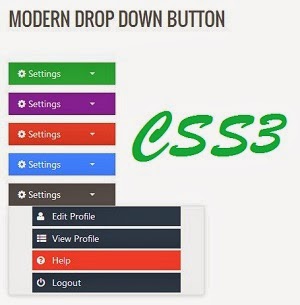
Modern Drop Down Button CSS3

modern button metro ui


Seperti halnya multi download button sebelumnya kali ini saya memberikan contoh button drop down dengan css3 agar tampilan blog lebih maksimal.
Dan tentunya lebih modern mengusung tekhnologi framework bootstrap dengan gaya blog metro ui style.


Untuk element pembentuknya sebagai berikut :

CSS
<link href='https://sites.google.com/site/samsurysites/modern-button/modern button.css' rel='stylesheet' type='text/css'/>

JS
<script src='https://sites.google.com/site/samsurysites/modern-button/modern button.js' type='text/javascript'/>

JQUERY
<script type='text/javascript' src='jquery-1.10.2.min.js'></script>

FONT
<link href='//netdna.bootstrapcdn.com/font-awesome/3.2.1/css/font-awesome.min.css' rel='stylesheet'/>

HTML
<div class="m-btn-group">
  <a class="m-btn green"><i class="icon-cog icon-white"></i> Settings</a>
  <a class="m-btn green dropdown-carrettoggle" data-toggle="dropdown" href="#">
    <span class="caret white"></span>
  </a>
  <ul class="m-dropdown-menu">
      <li><a href="#"><i class="icon-user"></i> Edit Profile</a></li>
      <li><a href="#"><i class="icon-th-list"></i> View Profile</a></li>
      <li><a href="#"><i class="icon-question-sign"></i> Help</a></li>
      <li><a href="#"><i class="icon-off"></i> Logout</a></li>
  </ul>
</div>


<div class="m-btn-group">
  <a class="m-btn purple"><i class="icon-cog icon-white"></i> Settings</a>
  <a class="m-btn purple dropdown-carrettoggle" data-toggle="dropdown" href="#">
    <span class="caret white"></span>
  </a>
  <ul class="m-dropdown-menu">
      <li><a href="#"><i class="icon-user"></i> Edit Profile</a></li>
      <li><a href="#"><i class="icon-th-list"></i> View Profile</a></li>
      <li><a href="#"><i class="icon-question-sign"></i> Help</a></li>
      <li><a href="#"><i class="icon-off"></i> Logout</a></li>
  </ul>
</div>


<div class="m-btn-group">
  <a class="m-btn red"><i class="icon-cog icon-white"></i> Settings</a>
  <a class="m-btn red dropdown-carrettoggle" data-toggle="dropdown" href="#">
    <span class="caret white"></span>
  </a>
  <ul class="m-dropdown-menu">
      <li><a href="#"><i class="icon-user"></i> Edit Profile</a></li>
      <li><a href="#"><i class="icon-th-list"></i> View Profile</a></li>
      <li><a href="#"><i class="icon-question-sign"></i> Help</a></li>
      <li><a href="#"><i class="icon-off"></i> Logout</a></li>
  </ul>
</div>


<div class="m-btn-group">
  <a class="m-btn blue"><i class="icon-cog icon-white"></i> Settings</a>
  <a class="m-btn blue dropdown-carrettoggle" data-toggle="dropdown" href="#">
    <span class="caret white"></span>
  </a>
  <ul class="m-dropdown-menu">
      <li><a href="#"><i class="icon-user"></i> Edit Profile</a></li>
      <li><a href="#"><i class="icon-th-list"></i> View Profile</a></li>
      <li><a href="#"><i class="icon-question-sign"></i> Help</a></li>
      <li><a href="#"><i class="icon-off"></i> Logout</a></li>
  </ul>
</div>


<div class="m-btn-group">
  <a class="m-btn black"><i class="icon-cog icon-white"></i> Settings</a>
  <a class="m-btn black dropdown-carrettoggle" data-toggle="dropdown" href="#">
    <span class="caret white"></span>
  </a>
  <ul class="m-dropdown-menu">
      <li><a href="#"><i class="icon-user"></i> Edit Profile</a></li>
      <li><a href="#"><i class="icon-th-list"></i> View Profile</a></li>
      <li><a href="#"><i class="icon-question-sign"></i> Help</a></li>
      <li><a href="#"><i class="icon-off"></i> Logout</a></li>
  </ul>
</div>

Silahkan pilih sesuai dengan warna yang ingin ditampilkan.


Multi Button Download Metro UI

multi button download metro ui

Multi Button Download Metro UI - Sesuai pembahasan artikel sebelumnya button icon unik animasi css3 yang masih seputar blog metro style , kali ini saya akan memberikan lagi tips blog membuat tombol multi download metro ui dengan efek animasi CSS3. Tombol ini sangat cocok sekali buat kalian yang menyediakan file download dengan berbagai format sebagai contoh video dengan format misalnya 3gp, mp4, mpeg, dan lain - lain. Untuk tampilannya seperti dibawah ini :


Untuk penggunaannya sebagai berikut :

CSS

.download {
    position: relative;
    overflow: hidden;
    text-align: center;
    margin: 2em auto;
    width: 100%;
    height: 60px;
    line-height: 60px;}
.download h1 {
    position: absolute;
    color: #fff;
    font: 0.6em;
    line-height: 60px;
    margin: 0;
    padding: 0;
    width: 100%;
    background-color: #4f2c68;
transition: margin-left .6s cubic-bezier(.1, .7, .2, 1);}

.download:hover h1{
    margin-left: 98%;}

.download ul {
    display: inline-block;
    margin: 0;
    padding: 0;}

.download ul li {
    position: static;
    display: inline-block;
    padding: 0 .2em;}

.download ul li::before {
    display: none;
}

.download ul li a {
    color: #fff;
    font-size: 1.4em;
    margin: 0;
    padding: .3em .6em;
    background: none;}
.download-info{
    background: #16a085;}
.download-info h1{
    background-color: #1abc9c;}
.download-danger{
    background: #e67e22;}
.download-danger h1{
    background-color: #f39c12;}
.download-success{
    background: #27ae60;}
.download-success h1{
    background-color: #2ecc71;}
.download-warning{
    background: #8e44ad;}
.download-warning h1{
    background-color: #9b59b6}

HTML

<div class="download download-info">
<h1><i class="icon-download-alt"></i> DOWNLOAD </h1>
<ul>
<li><a href="#">3gp</a></li>
<li><a href="#">MP4</a></li>
<li><a href="#">MPEG</a></li>
<li><a href="#">FLV</a></li>
</ul>
</div>

<div class="download download-danger">
<h1><i class="icon-download-alt"></i> DOWNLOAD </h1>
<ul>
<li><a href="#">3gp</a></li>
<li><a href="#">MP4</a></li>
<li><a href="#">MPEG</a></li>
<li><a href="#">FLV</a></li>
</ul>
</div>

<div class="download download-success">
<h1><i class="icon-download-alt"></i> DOWNLOAD </h1>
<ul>
<li><a href="#">3gp</a></li>
<li><a href="#">MP4</a></li>
<li><a href="#">MPEG</a></li>
<li><a href="#">FLV</a></li>
</ul>
</div>

<div class="download download-warning">
<h1><i class="icon-download-alt"></i> DOWNLOAD </h1>
<ul>
<li><a href="#">3gp</a></li>
<li><a href="#">MP4</a></li>
<li><a href="#">MPEG</a></li>
<li><a href="#">FLV</a></li>
</ul>
</div>

Anda cukup mengganti tanda # dengan link url download yang ingin anda tampilkan dan pilih salah satu untuk HTMLnya.

Demikian tips blog metro ui style kali ini semoga bermanfaat
Happy Blogging


Widget Daftar Link Dengan CSS Efek

widget unik efek css


Masih seputar widget unik dengan menggunakan sedikit efek CSS agar tampilannya lebih menarik, widget ini bisa kita gunakan untuk daftar link misalnya Exchange Link. Dengan warna yang lebih berani dan stylish mungkin bisa juga anda terapkan pada template blog metro.


Untuk pemasangan di blog cukup masuk Layout >> Add Gadget >> HTML/Javascript dan masukkan kode dibawah ini :

<style scoped="scoped" type="text/css">
#vn-link {
    margin: 0;
    padding: 0;
    font-family: Verdana, Helvetica, Arial, sans-serif;
}
#vn-link {
    width: 360px;
}
#vn-link ul {
    list-style: none;
    text-indent: 0px;
}
#vn-link li {
    margin-top: 0px;
    border-bottom: 2px solid #555;
}
#vn-link a {
    font-family:Verdana, Geneva, sans-serif;
    font-size: 12px;
    font-weight:bold;
    font-variant: inherit;
    text-transform:uppercase;
    padding: 0px;
    color:#fafafa;
    display: block;
    padding: 13px 50px;
    height: 16px;
    line-height: 16px;
    text-decoration: none;
    background: #FF6347;
    text-shadow: 1px 1px 1px #111;
    -webkit-transition: all 900ms cubic-bezier(0.47, 0, 0.745, 0.715);
    -moz-transition: all 900ms cubic-bezier(0.47, 0, 0.745, 0.715);
    -o-transition: all 900ms cubic-bezier(0.47, 0, 0.745, 0.715);
    -ms-transition: all 900ms cubic-bezier(0.47, 0, 0.745, 0.715);
    transition: all 600ms cubic-bezier(0.47, 0, 0.745, 0.715);
}
#vn-link a:hover {
    background: #1E90FF;
    font-size: 14px;
    padding: 13px 60px;
    -webkit-transition: all 900ms cubic-bezier(0.47, 0, 0.745, 0.715);
    -moz-transition: all 900ms cubic-bezier(0.47, 0, 0.745, 0.715);
    -o-transition: all 900ms cubic-bezier(0.47, 0, 0.745, 0.715);
    -ms-transition: all 900ms cubic-bezier(0.47, 0, 0.745, 0.715);
    transition: all 600ms cubic-bezier(0.47, 0, 0.745, 0.715);
 
}
#vn-link a:visited {
    background:#FF6347;  
}
#vn-link a:active {
    background:#FF6347;  
}
</style>

<br />
<div id="vn-link">
<ul>
<li><a href="#">VIRLYZ NYZAM A</a></li>
<li><a href="#">VIRLYZ NYZAM B</a></li>
<li><a href="#">VIRLYZ NYZAM C</a></li>
<li><a href="#">VIRLYZ NYZAM D</a></li>
<li><a href="#">VIRLYZ NYZAM E</a></li>
<li><a href="#">VIRLYZ NYZAM F</a></li>
</ul>
</div>

Anda cukup mengganti tanda # dengan URL blog yang ingin anda tampilkan, angka 360 px adalah lebar widget sesuaikan dengan sidebar blog anda

Demikian tips membuat widget unik daftar link dengan efek CSS, semoga bermanfaat.